お客様情報入力用のテーブルの背景色やテキスト色を設定する方法について
レジでお客様の名前、フリガナ、メールアドレス、電話番号、住所を入力して頂くテーブルの背景色と
文字色をプレヴューしながら設定することができます。
ショッピングカートをレンタルするならカスタマイズ可能で機能豊富なジョイカート トップページに戻る
[ マニュアル一覧へ戻る ]
■設定手順
■設定手順
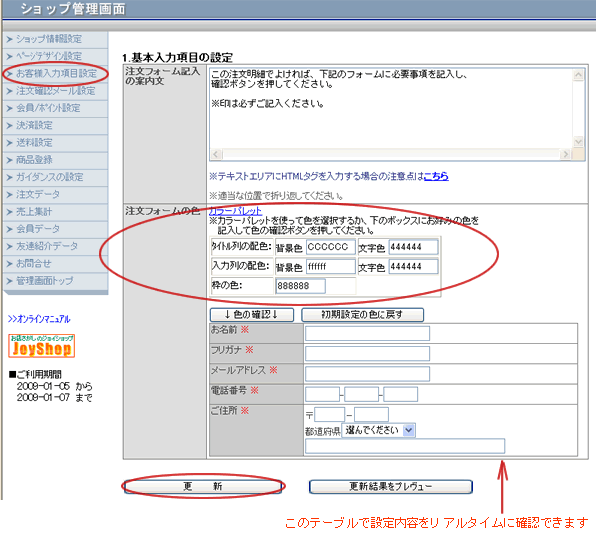
| 1. | 管理画面メニューの お客様入力項目設定 をクリックします。 |
| 2. |
1.基本入力項目の設定 の 注文フォームの色 項目を編集します。 個人情報入力欄のテーブルの背景色と文字色を、6桁の16進数で設定します。 ①カラーパレットのリンクを押して、カラーパレットの小ウィンドウを表示します。 ②カラーパレット上の好みの色をクリックすると、自動的に設定画面の数値と色のサンプルが反映されます。 ③設定したい色が確定したら、カラーパレットのウィンドウを閉じてください。 |
| 3. | をクリックします。 |


 |
||
|
ネットショップの要望に柔軟に対応できるショッピングカートのジョイカート © 2003-2010

Copyright (C) 2003 maemuki.net. All Rights Reserved. Already Renewal
当サイトに掲載されている全ての内容の無断転載・無断複製・模倣は遠慮ください。